Image2Studio
案例

gpt-image-2

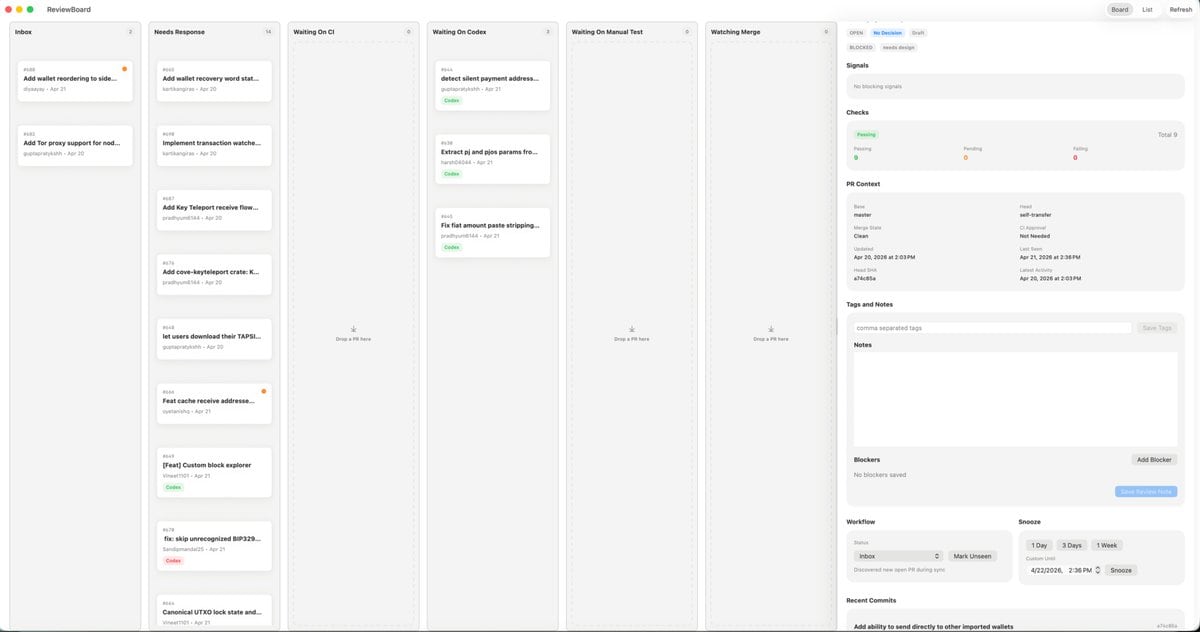
MacOS 看板评审应用 UI

一款精致的 macOS 浅色模式看板风格评审仪表盘模型,适用于桌面生产力或工程分类应用的重新设计。

一款精致的 macOS 浅色模式看板风格评审仪表盘模型,适用于桌面生产力或工程分类应用的重新设计。
提示词

{"type":"桌面应用 UI 模型","platform":"macOS","style":"简洁的浅色模式生产力仪表盘,柔和的灰色背景,圆角卡片,细腻的阴影,细分割线,极简现代 SaaS 美学,布局紧凑而从容","app":{"name":"ReviewBoard","window_controls":"左上角 macOS 红黄绿交通灯按钮"},"layout":{"structure":"单个宽屏应用窗口,分为 7 个垂直列和一个右侧检查器面板","sections":[{"title":"收件箱","position":"最左侧列","count":2,"labels":["添加钱包重排序到侧边...","添加 Tor 代理支持以实现节点..."]},{"title":"需要响应","position":"左起第二列","count":7,"labels":["添加钱包恢复助记词状态...","实现交易监控...","添加 Key Teleport 接收流程...","添加 cove-keyteleport crate: K...","允许用户下载其 TAPSI...","功能:缓存接收地址...","[功能] 自定义区块浏览器"]},{"title":"等待 CI","position":"第三列","count":0,"labels":[]},{"title":"等待 Codex","position":"第四列","count":3,"labels":["检测静默支付地址...","提取 pi 和 pjs 参数从...","修复法币金额粘贴截断..."]},{"title":"等待人工测试","position":"第五列","count":0,"labels":[]},{"title":"观察合并","position":"第六列","count":0,"labels":[]},{"title":"检查器","position":"最右侧边栏","count":8,"labels":["信号","检查","PR 上下文","标签与备注","备注","阻塞项","工作流","最近提交"]}],"top_right_controls":{"count":3,"labels":["项目","列表","刷新"]}},"board":{"column_style":"高大的浅灰色看板通道,配有标题标签、微型计数箭头,以及空通道中居中的空状态放置目标","cards":{"shape":"带有微弱阴影和细边框的小型白色圆角矩形","metadata":"左上角显示问题或 PR 编号,加粗的截断标题,下方为作者和日期行,偶尔出现小的彩色状态胶囊(如绿色的 Code 或红色的 Codex),部分卡片右上角带有微小的橙色通知点"}},"inspector":{"tabs":{"count":3,"labels":["打开","需要设计","草稿"],"active":"需要设计"},"signals":"空的浅灰色面板,显示无阻塞信号的文本","checks":{"summary":"水平状态卡片,包含通过、待定、失败三列,右侧显示总计 9 项","counts":{"Passing":9,"Pending":0,"Failing":0}},"pr_context":{"fields":["基准分支","头分支","合并状态","CI 审批","已清理","上次需求","更新时间","2026 年 4 月 21 日 下午 2:36","最后推送","2026 年 4 月 20 日 下午 2:03","SHA","a7c48b5a"]},"tags_and_notes":{"elements":3,"labels":["逗号分隔的标签","保存标签","备注"]},"blockers":{"elements":3,"labels":["无已保存的阻塞项","添加阻塞项","保存评审备注"]},"workflow":{"groups":2,"labels":["收件箱","小睡"],"buttons":["标记为未读","1 天","3 天","1 周","小睡"]},"recent_commits":{"visible_count":1,"labels":["添加直接发送到其他导入钱包的功能"]}},"camera":"正向全窗口截图","text_rendering":"微小清晰的 UI 文本,逼真的产品设计展示","color_palette":{"background":"极浅暖灰色","columns":"浅灰色","cards":"白色","accent":"绿色激活状态,浅蓝色选中标签,橙色通知点,柔和的黑色文本"}}

提示词结构
  • 模型gpt-image-2
  • 用途app-ui-mockup
  • 风格photorealistic, editorial, minimal
  • 画幅Flexible
适用场景
  • 用途app-ui-mockup
  • 风格photorealistic, editorial, minimal
  • 推荐规格1:1, 4:5, 16:9, or 9:16
  • 模型GPT Image 2
如何修改

把这个 MacOS 看板评审应用 UI 提示词当作起点。替换主体、产品细节、场景、光线、品牌颜色和输出画幅,同时保留 app-ui-mockup 的用途和 photorealistic, editorial, minimal 的视觉方向。

可替换变量
  • 主体替换成你的产品、人物、场景或界面对象。
  • 用途保留或改写为 app ui mockup、广告图、封面、海报或电商主图。
  • 画幅按投放位置选择 1:1、4:5、16:9 或 9:16。
  • 品牌线索补充颜色、材质、道具、文案安全区和最终使用平台。
推荐规格

先按目标平台选择画幅,再根据用途选择 1K、2K 或 4K。产品图和海报通常适合更高清晰度。

生成前检查
  • 检查主体、光线、构图和画幅都足够明确。
  • 检查如果图片要承载标题或广告文案,已经预留文字安全区。
  • 检查生成前确认分辨率、额度成本和最终使用位置。
为什么有效

MacOS 看板评审应用 UI 的重点是先固定图片用途,再用主体、构图、光线、风格和画幅控制生成结果。它适合 app ui mockup,并保留 photorealistic, editorial, minimal 的视觉方向。

常见问题
  • 能直接用吗?可以。先替换主体、品牌线索和画幅,再进入 Image2Studio 生成。
  • 适合什么比例?按平台选择 1:1、4:5、16:9 或 9:16。