Image2Studio

指南

如何把 Midjourney 提示词改写成 GPT Image 2 提示词

一篇把 Midjourney 风格 prompt 转成 GPT Image 2 自然语言提示词的指南,重点是主体、构图、光线和输出约束。

最后更新:2026-05-17

Midjourney prompt 转 GPT Image 2Midjourney 提示词转换GPT Image 2 prompt alternative

可复制示例

先看真实提示词图片

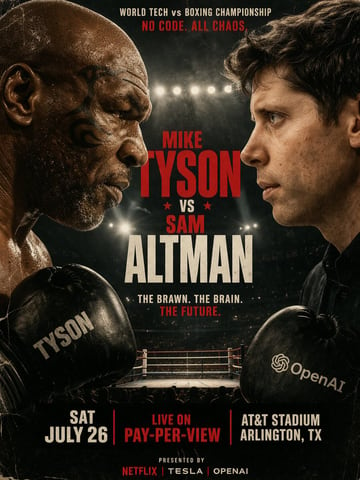
生成一张充满颗粒感、高对比度的虚构拳击比赛宣传海报,支持自定义拳手、标语及赛事详情。
海报

电影质感拳击比赛海报

一张充满颗粒感、电影质感的拳击宣传海报,展示了左侧的 {argument name="fighter 1" default="Mike Tyson"} 与右侧的 {argument name="fighter 2" default="Sam Altman"} 面对面较量的场景。左侧拳手是一位年长的光头男子,面部带有部落纹身,戴着印有 "TYSON" 字样的黑色拳击手套。右侧拳手是一位年轻男子,留着深色波浪卷发,戴着印有 OpenAI 标志和文字的黑色拳击手套。两人表情严肃且充满张力,皮肤纹理和汗水细节极其逼真。背景是明亮体育场灯光下虚化的拳击台。海报带有复古且略显磨损的垃圾摇滚质感。顶部文字为白色的 "WORLD TECH vs BOXING CHAMPIONSHIP" 以及红色的 "{argument name="top tagline" default="NO CODE. ALL CHAOS."}"。海报中央以醒目的粗体排版显示红色的 "MIKE TYSON"、红色的 "★ VS ★" 以及巨大的乳白色 "SAM ALTMAN" 字样。下方文字为 "{argument name="middle tagline" default="THE BRAWN. THE BRAIN. THE FUTURE."}"。底部通过 3 列文字展示 "{argument name="event date" default="SAT JULY 26"}"、红色的 "LIVE ON PAY-PER-VIEW" 以及 "AT&T STADIUM ARLINGTON, TX"。最底部的页脚文字为 "PRESENTED BY NETFLIX | TESLA | OPENAI"。

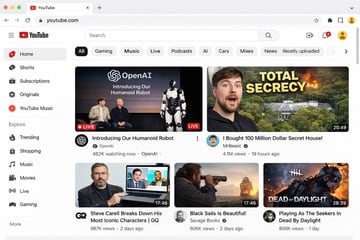
生成视频流媒体网站主页的详细模型,包含侧边栏、分类标签以及带有标题和元数据的视频缩略图网格。
UI Mockups

视频流媒体平台主页 UI

{ "type": "网页浏览器 UI 模型", "platform": "{argument name=\"platform name\" default=\"YouTube\"}", "browser_window": { "style": "macOS 浅色模式", "tab": "YouTube", "url_bar": "youtube.com" }, "layout": { "header": { "components": ["汉堡菜单", "平台 Logo", "搜索栏", "创建视频图标", "通知铃铛", "用户头像"] }, "sidebar": { "position": "左侧", "item_count": 11, "sections": [ { "name": "主要", "items": ["首页", "Shorts", "订阅", "原创内容", "YouTube Music"] }, { "name": "探索", "items": ["热门", "购物", "音乐", "电影", "直播", "游戏"] } ] }, "main_content": { "category_tags": { "count": 10, "labels": ["全部", "游戏", "音乐", "直播", "播客", "AI", "汽车", "合辑", "新闻", "最近上传"] }, "video_grid": { "card_count": 5, "cards": [ { "position": "左上", "size": "大", "thumbnail_description": "Sam Altman 和 Greg Brockman 坐在舞台上,旁边是一个站立的人形机器人,文字覆盖 'OpenAI Introducing Our Humanoid Robot',带有 LIVE 徽章", "video_title": "{argument name=\"featured live stream title\" default=\"Introducing Our Humanoid Robot\"}", "channel_name": "{argument name=\"featured live stream channel\" default=\"OpenAI\"}", "metadata": "48.2 万人正在观看" }, { "position": "右上", "size": "大", "thumbnail_description": "左侧是惊讶的男人脸,右侧是隐藏在森林中的巨大豪宅并伴有爆炸效果,粗体黄色文字覆盖 '{argument name=\"top right thumbnail text\" default=\"TOTAL SECRECY\"}'", "video_title": "{argument name=\"top right video title\" default=\"I Bought 100 Million Dollar Secret House!\"}", "channel_name": "MrBeast", "metadata": "410 万次观看,19 小时前,时长 20:49" }, { "position": "左下", "size": "小", "thumbnail_description": "Steve Carell 手持一台显示《办公室》场景的笔记本电脑", "video_title": "Steve Carell 深度解析他最标志性的角色 | GQ", "channel_name": "GQ", "metadata": "98.7 万次观看,2 天前,时长 17:46" }, { "position": "中下", "size": "小", "thumbnail_description": "男人在日落时分透过望远镜观察海面上的帆船", "video_title": "Black Sails Is Beautiful!", "channel_name": "Savage Books", "metadata": "60.6 万次观看,2 天前,时长 17:46" }, { "position": "右下", "size": "小", "thumbnail_description": "来自电子游戏的恐怖面具杀手角色,文字覆盖 'DEAD OF DAYLIGHT'", "video_title": "Playing As The Seekers In Dead By Daylight", "channel_name": "Unknown", "metadata": "80.6 万次观看,1 天前,时长 28:39" } ] } } } }

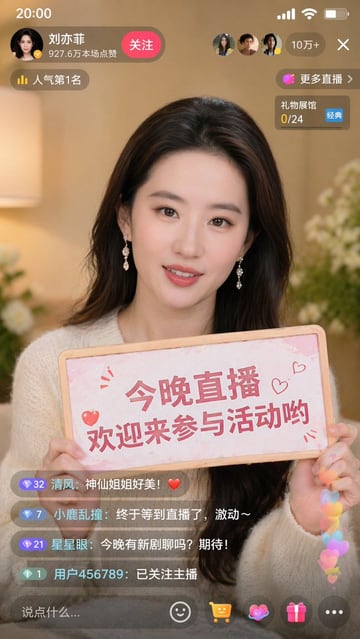
这是一个旨在测试特定布局中文本渲染效果的提示词,用于生成一张 9:16 比例的直播截图,画面中包含一位手持自定义文字标牌的名人。
摄影

与名人的直播截图

9:16 的图片比例,生成一张抖音直播的截图,里面是 {argument name="人物" default="刘亦菲"} 在直播,{argument name="人物" default="刘亦菲"} 手里拿着牌子,牌子里写着 {argument name="牌子文字" default="今晚直播,欢迎来参亦菲畅聊!"}

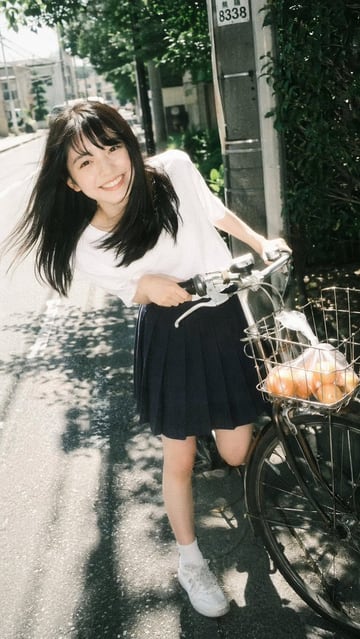
生成一张照片级逼真、充满怀旧感的肖像,描绘了一位年轻女性在阳光明媚的街道上与自行车合影的场景。
摄影

骑自行车的女孩复古胶片肖像

一张 {argument name="photography style" default="复古胶片摄影"} 风格的肖像,主角是一位 {argument name="subject description" default="年轻的亚洲女性"},正对着镜头灿烂微笑。她俏皮地向前倾身,双手扶着自行车把手,背景是阳光明媚的街区街道。她穿着一件 {argument name="top clothing" default="白色短袖 T 恤"}、一条 {argument name="bottom clothing" default="深蓝色百褶裙"},搭配白袜和白色运动鞋。她乌黑的长发在微风中轻轻飘动。自行车的前车筐里放着 {argument name="basket contents" default="一袋透明塑料袋装的橙子"}。背景是铺设好的道路、透过树叶洒下的斑驳阳光以及一根电线杆,捕捉到了怀旧而明亮的夏日氛围。

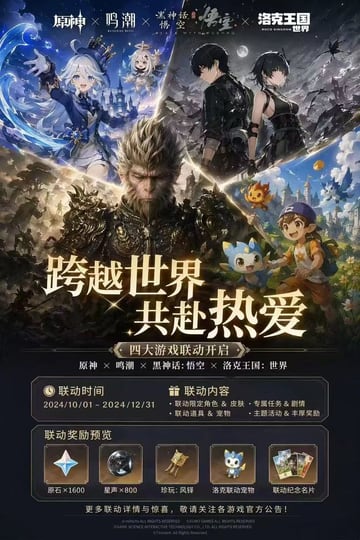
生成一张高度精细的多游戏联动活动宣传海报,包含角色拼贴、活动日期以及奖励预览面板。
海报

四款游戏联动活动宣传海报

{ "type": "电子游戏联动宣传海报", "layout": { "header": { "description": "4 个不同的游戏 Logo,中间以“X”符号分隔", "logos": ["原神", "鸣潮", "黑神话:悟空", "洛克王国:世界"] }, "character_collage": { "description": "融合 4 种不同游戏艺术风格的动态 V 型拼贴", "sections": [ { "position": "左上", "style": "动画赛璐珞风格", "content": "戴着蓝色高礼帽的白发少女,小型漂浮白发同伴,水系魔法特效,奇幻城堡背景" }, { "position": "右上", "style": "动画赛璐珞风格", "content": "身着黑色战术服装的男女主角,满月下的暗夜星空,废墟景观" }, { "position": "中心", "style": "超写实 3D", "content": "身穿华丽暗色铠甲的孙悟空,表情坚毅,史诗级战场背景" }, { "position": "右下", "style": "明亮动画风格", "content": "戴着蓝色鸭舌帽、手持木杖的少年,陪伴着 3 只可爱的小型元素吉祥物怪物,充满活力的奇幻小镇" } ] }, "center_typography": { "main_headline": "{argument name=\"main headline\" default=\"跨越世界 共赴热爱\"}", "subtitle": "{argument name=\"subtitle\" default=\"四大游戏联动开启\"}", "game_list": "原神 × 鸣潮 × 黑神话:悟空 × 洛克王国:世界" }, "information_panels": { "event_details_panel": { "columns": 2, "left_column": { "title": "联动时间", "value": "{argument name=\"event dates\" default=\"2024/10/01 - 2024/12/31\"}" }, "right_column": { "title": "联动内容", "bullet_points_count": 4, "details": ["联动限定角色 & 皮肤", "专属任务 & 剧情", "联动道具 & 宠物", "主题活动 & 丰厚奖励"] } }, "rewards_preview_panel": { "title": "联动奖励预览", "count": 5, "items": [ { "icon": "four-pointed star gem", "label": "原石×1600" }, { "icon": "dark metallic sphere", "label": "星声×800" }, { "icon": "golden bell relic", "label": "珍玩:风铎" }, { "icon": "blue mascot pet", "label": "洛克联动宠物" }, { "icon": "set of 3 cards", "label": "联动纪念名片" } ] } }, "footer": "版权声明及官方公告免责声明(小字)" } }

很多人搜索「Midjourney 提示词转 GPT Image 2」时,其实不是缺几个漂亮形容词,而是卡在了空白输入框前:知道要一张图,却不知道怎么把用途、主体、构图、光线和画幅写成可检查的指令。这篇文章写给已经有 Midjourney 风格提示词,想复用创意但不依赖 flags 和缩写的人。判断一条 prompt 有没有用,不看它听起来多厉害,而看它能不能让下一步生产更容易。

在 Image2Studio 里,提示词应该像一份压缩过的 brief。它要说清图片用来做什么,什么元素必须可识别,画面要保护什么区域,光线为什么能解释材质,最后图片会出现在哪个页面或平台。这样读者不是收藏一堆示例,而是可以从学习直接走到生成、评审和复用。

这篇指南先帮你决定什么

  • 明确图片任务:把模型专属简写翻译成清楚的视觉说明。
  • 明确渠道和页面位置:提示词迁移、创意复用、对比测试和 Image2Studio 生成。
  • 写清生成后必须保留的主体细节。
  • 在风格词之前确定裁切、安全区和输出比例。
  • 生成第一版之后,用什么标准评审。

可复制提示词模板

把这个创意改写成 GPT Image 2 提示词:[主体]、[场景]、[构图]、[光线]、[风格]、[平台画幅]、[约束]。移除 Midjourney 参数。

提示词示例

示例 1: 美妆广告

创建一张用于产品 hero 图的图片,主体是未来感护肤瓶,白色大理石,轻微霓虹边缘光,居中 4:5 画幅,无参数,自然语言主体、明确画幅、镜头或版式、光线、风格,并移除模型专属参数。

它把缩写翻译成可见决定。 它把用途、主体、画面限制和输出位置都写进去了,后续只需要替换变量。

提示词示例

示例 2: 电影场景

创建一张用于电影感海报底图的图片,主体是暴雨中的孤独出租车,宽街道,钠灯反射,顶部标题安全区,竖版画幅,自然语言主体、明确画幅、镜头或版式、光线、风格,并移除模型专属参数。

它用场景结构替代情绪标签。 它把用途、主体、画面限制和输出位置都写进去了,后续只需要替换变量。

提示词示例

示例 3: 室内风格

创建一张用于室内灵感图的图片,主体是安静阅读角,亚麻椅,窗光,暖木色,方形画幅,无参数语法,自然语言主体、明确画幅、镜头或版式、光线、风格,并移除模型专属参数。

它让空间可以被检查。 它把用途、主体、画面限制和输出位置都写进去了,后续只需要替换变量。

提示词示例

示例 4: Logo 标志

创建一张用于品牌概念板的图片,主体是极简山形咖啡标志,平面标志感,奶油色背景,不生成假字,符号空间清楚,自然语言主体、明确画幅、镜头或版式、光线、风格,并移除模型专属参数。

它避免模型专属 logo 简写。 它把用途、主体、画面限制和输出位置都写进去了,后续只需要替换变量。

提示词示例

示例 5: 美食大片

创建一张用于美食编辑图的图片,主体是光泽浆果挞,微距角度,酥皮纹理清楚,柔和侧光,4:5 画幅,自然语言主体、明确画幅、镜头或版式、光线、风格,并移除模型专属参数。

它把好吃感展开为材质细节。 它把用途、主体、画面限制和输出位置都写进去了,后续只需要替换变量。

提示词示例

示例 6: 角色概念

创建一张用于角色肖像的图片,主体是赛博朋克快递员角色,轮廓清楚,反光夹克,雨巷背景,方形画幅,自然语言主体、明确画幅、镜头或版式、光线、风格,并移除模型专属参数。

它保留一个角色和一个环境。 它把用途、主体、画面限制和输出位置都写进去了,后续只需要替换变量。

像写工作 brief 一样写 prompt

1. 先写任务,再写风格

把参数翻译成决定。画幅参数变成 crop 说明,stylize 变成风格句,chaos 变成变体方向。 很多提示词文章的问题就在这里:先写一堆好看的视觉方向,最后才提用途。顺序要反过来。如果图片要用于提示词迁移、创意复用、对比测试和 Image2Studio 生成,第一句话就应该让这个使用位置可见。

2. 让主体可以被检查

主体不是一个名词就够了。你要写出评审时会看的部分:外形、材质、表情、屏幕模块、标签表面、产品边缘或标题空间。对于改写后的 GPT Image 2 提示词来说,主体太模糊,模型就会替你编关键细节;主体具体,后续才可以只改一个变量,而不是整条重写。

3. 把构图当成约束

构图决定结果能不能用。你要写清主体在哪、留白在哪、什么东西不能抢焦点。这篇文章里的基础视觉方向是:自然语言主体、明确画幅、镜头或版式、光线、风格,并移除模型专属参数。这句话不是装饰,而是一份检查清单。

4. 用光线解释画面

短风格词需要展开。如果旧 prompt 写 neon luxury,就说明霓虹在哪、什么材质反射它。 生成结果看起来假,很多时候不是风格不够,而是光线没有解释材质。继续加形容词之前,先判断它需要柔和日光、硬轮廓光、亮面反射、克制棚光,还是平面图形对比。

5. 按最终位置评审

改写后,一个没用过 Midjourney 的同事也应该读得懂。 一张图单独看好看,但放进最终容器里不能用,就还没完成。把它和标题、价格、按钮、Deck 页、商品卡片或社媒文案放在一起看,问题会暴露得更快。

在 Image2Studio 里的工作流

  • 从上面最接近的示例开始,替换主体、用途和比例。
  • 打开 Image2Studio,生成前先检查额度成本和分辨率。
  • 第一版先保守生成,不要在主体和画幅还不稳时追风格。
  • 保存最强结果和对应 prompt,再每次只改一个变量做变体。

常见错误和修正

修改前

futuristic skincare bottle, marble, neon rim light --ar 4:5 --stylize 250 --chaos 12

修改后

创建一张用于产品 hero 图的图片,主体是未来感护肤瓶,白色大理石,轻微霓虹边缘光,居中 4:5 画幅,无参数,自然语言主体、明确画幅、镜头或版式、光线、风格,并移除模型专属参数。

改写后补上了图片任务、主体、构图、光线、输出约束和评审标准。

  • 错误:写一条声称适合所有平台的万能 prompt。修正:只指定一个最终位置。
  • 错误:先追风格,再补结构。修正:先决定画幅、主体大小和安全区。
  • 错误:第一版太空,就继续加道具。修正:先调整光线、角度或背景对比。
  • 错误:看到一张漂亮图就接受。修正:检查它放进提示词迁移、创意复用、对比测试和 Image2Studio 生成之后还是否成立。

生成后的评审清单

弱转换只是删掉参数,留下互不相干的形容词。 评审没有写 prompt 那么有趣,但它最省时间。先问主体在真实展示尺寸下是否清楚,再看背景是否服务任务,然后检查标题、价格、标签、UI 卡片或 CTA 区域是否有足够空间。如果图片是为了销售,产品必须赢;如果图片是为了教学,阅读顺序必须赢;如果图片是为了停住信息流,钩子必须强,但不能强到让版式失控。

实际修改时怎么迭代

第一版生成后,不要一上来整条重写,除非图片任务本身错了。一次只改一个变量。主体弱,就补角度、尺寸、材质或背景对比;版式弱,就移动安全区,或者把画幅写得更明确;画面太普通,就从真实渠道里补一个上下文,比如货架、checkout 卡片、手机信息流、浏览器框、海报墙、包装表面或桌面场景;风格太吵,就先删风格词,不要继续往上堆。目标不是让提示词听起来更聪明,而是让下一张图更容易判断。对于「Midjourney 提示词转 GPT Image 2」来说,通常要少一点装饰性形容词,多一点关于「提示词迁移、创意复用、对比测试和 Image2Studio 生成」的具体决定。

测试时保留一个很小的 prompt 记录:原始版本、这次改了哪个变量、结果哪里变好或变坏。跑三四轮之后,有用的结构会变得很明显。Image2Studio 的价值也在这里:prompt、生成图和保存的作品可以放在同一个工作流里,不会散落在聊天记录里。

下一步怎么走

把这篇指南当成方法层。相关 topic 页面负责按搜索意图收集示例,tools 页面负责在生成前清理或转换 prompt。更实际的路径是:读完指南,打开相关 topic,复制一个示例,替换变量,再进入 Image2Studio 生成。这样文章才是指南,而不是静态提示词展柜。

这些Midjourney 提示词转 GPT Image 2示例可以直接复制吗?

可以。复制任意示例,替换主体和最终位置,然后在 Image2Studio 里生成。第一版应该当草稿评审,不要当最终图。

提示词是不是越长越好?

不是。只有能控制可见结果的词才值得保留:主体、构图、光线、画幅、安全区。不能改变评审结果的形容词应该删掉。

这些页面是否表示 Image2Studio 和 OpenAI 有官方合作?

不是。Image2Studio 使用 GPT Image 2-oriented 的提示词语言来描述工作流,但不声称官方合作关系,也不承诺额外模型权利。