Image2Studio
案例

gpt-image-2

复古快餐品牌项目

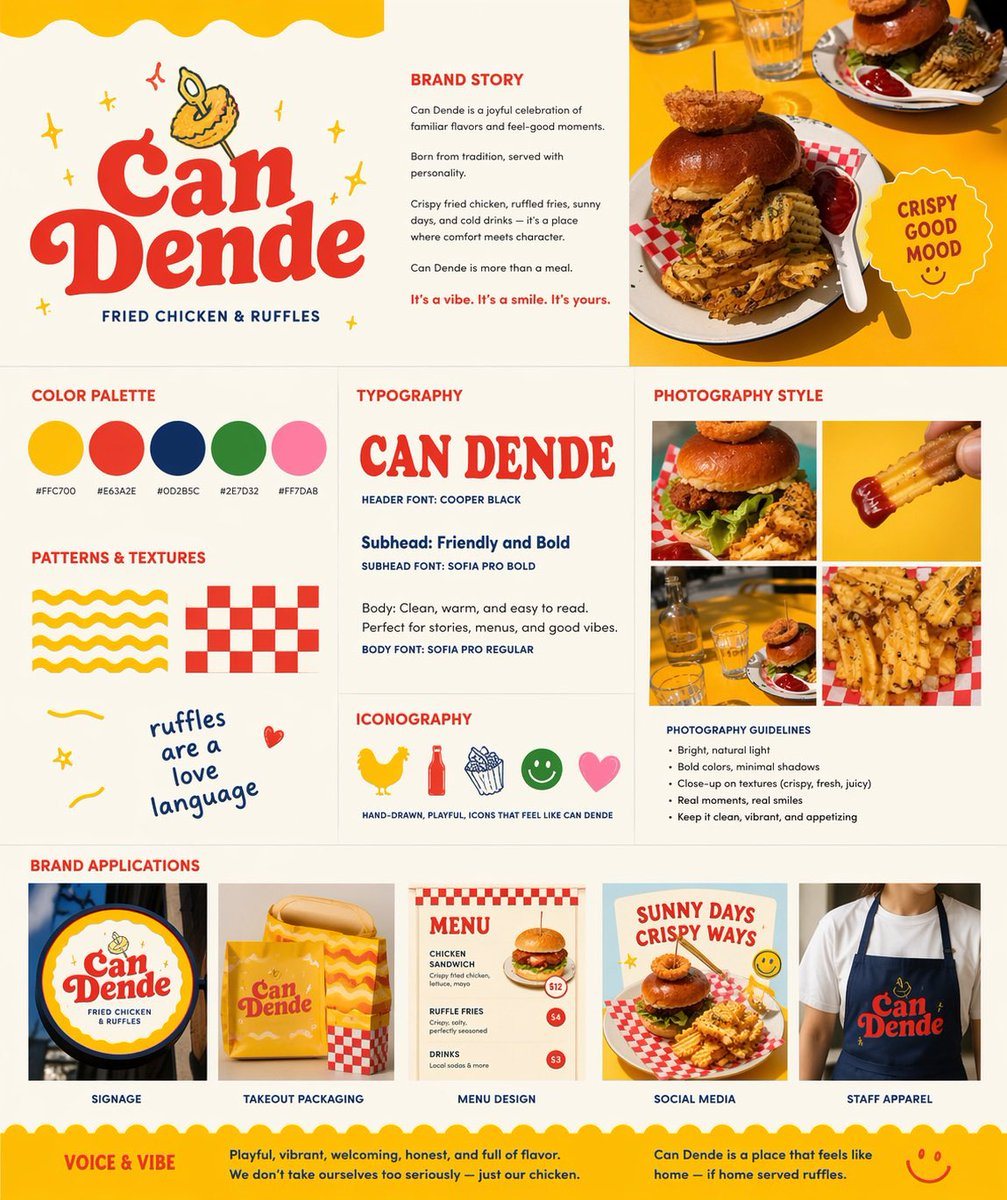
此提示词可将参考食物照片转化为完整的餐厅品牌展示项目,用于呈现 Logo、配色、排版、摄影风格及品牌应用。

此提示词可将参考食物照片转化为完整的餐厅品牌展示项目,用于呈现 Logo、配色、排版、摄影风格及品牌应用。
提示词

以 REFERENCE_0 作为主打食物照片,将其转化为一张精美的餐厅品牌项目单页,用于展示名为 {argument name="brand name" default="Can Dende"} 的炸鸡和华夫薯条概念。保留以黄色餐桌为背景的食物摄影作为视觉核心,但将输出重新设计为一张简洁的正方形品牌指南页,背景采用温暖的米白色,并融入欢快、复古、手绘风格的快餐品牌形象。在左上角设置一个大面积的 Logo 区,使用醒目的复古红色字体,上方配有一个小型炸鸡吉祥物插画,并标注标语“FRIED CHICKEN & RUFFLES”。将页面构建为包含 9 个部分的结构化多面板布局:1) Logo/主视觉区,2) 品牌故事文本块,3) 右上角从参考图中截取的主视觉照片,4) 展示 5 个带有十六进制颜色代码的色板,5) 排版部分,包含品牌名称的大号展示样本以及分别标注为标题、副标题和正文的 3 种文本样式,6) 图案和纹理部分,包含 4 个趣味素材:黄色波浪条纹、红色方格纹、手写短语和一个小涂鸦爱心,7) 图标部分,包含 5 个简单图标:鸡肉、瓶子、薯条、笑脸和爱心,8) 摄影风格部分,包含一个 2x2 的网格,展示 4 张从参考图及匹配的特写镜头中截取的食物照片,并附带一份简短的摄影指南要点,9) 品牌应用部分,包含 5 个分别标注为招牌、外卖包装、菜单设计、社交媒体和员工制服的样机。在主视觉照片附近添加一个圆形徽章,文字为 {argument name="badge text" default="CRISPY GOOD MOOD"}。使用配色方案 {argument name="primary palette" default="yellow, tomato red, deep navy, leaf green, soft pink"}。在底部添加一个横幅,分为“VOICE & VIBE”和一段简短的品牌总结两个部分。整体风格:现代品牌展示、充满活力、令人垂涎、俏皮、阳光、编辑感、高易读性、高端且有趣。

提示词结构
  • 模型gpt-image-2
  • 用途brand-identity
  • 风格photorealistic, minimal, editorial, luxury
  • 画幅Flexible
适用场景
  • 用途brand-identity
  • 风格photorealistic, minimal, editorial, luxury
  • 推荐规格1:1, 4:5, 16:9, or 9:16
  • 模型GPT Image 2
如何修改

把这个 复古快餐品牌项目 提示词当作起点。替换主体、产品细节、场景、光线、品牌颜色和输出画幅,同时保留 brand-identity 的用途和 photorealistic, minimal, editorial, luxury 的视觉方向。

可替换变量
  • 主体替换成你的产品、人物、场景或界面对象。
  • 用途保留或改写为 brand identity、广告图、封面、海报或电商主图。
  • 画幅按投放位置选择 1:1、4:5、16:9 或 9:16。
  • 品牌线索补充颜色、材质、道具、文案安全区和最终使用平台。
推荐规格

先按目标平台选择画幅,再根据用途选择 1K、2K 或 4K。产品图和海报通常适合更高清晰度。

生成前检查
  • 检查主体、光线、构图和画幅都足够明确。
  • 检查如果图片要承载标题或广告文案,已经预留文字安全区。
  • 检查生成前确认分辨率、额度成本和最终使用位置。
为什么有效

复古快餐品牌项目 的重点是先固定图片用途,再用主体、构图、光线、风格和画幅控制生成结果。它适合 brand identity,并保留 photorealistic, minimal, editorial, luxury 的视觉方向。

常见问题
  • 能直接用吗?可以。先替换主体、品牌线索和画幅,再进入 Image2Studio 生成。
  • 适合什么比例?按平台选择 1:1、4:5、16:9 或 9:16。