
Image2Studio
案例

gpt-image-2

超写实 ML 开发者桌面

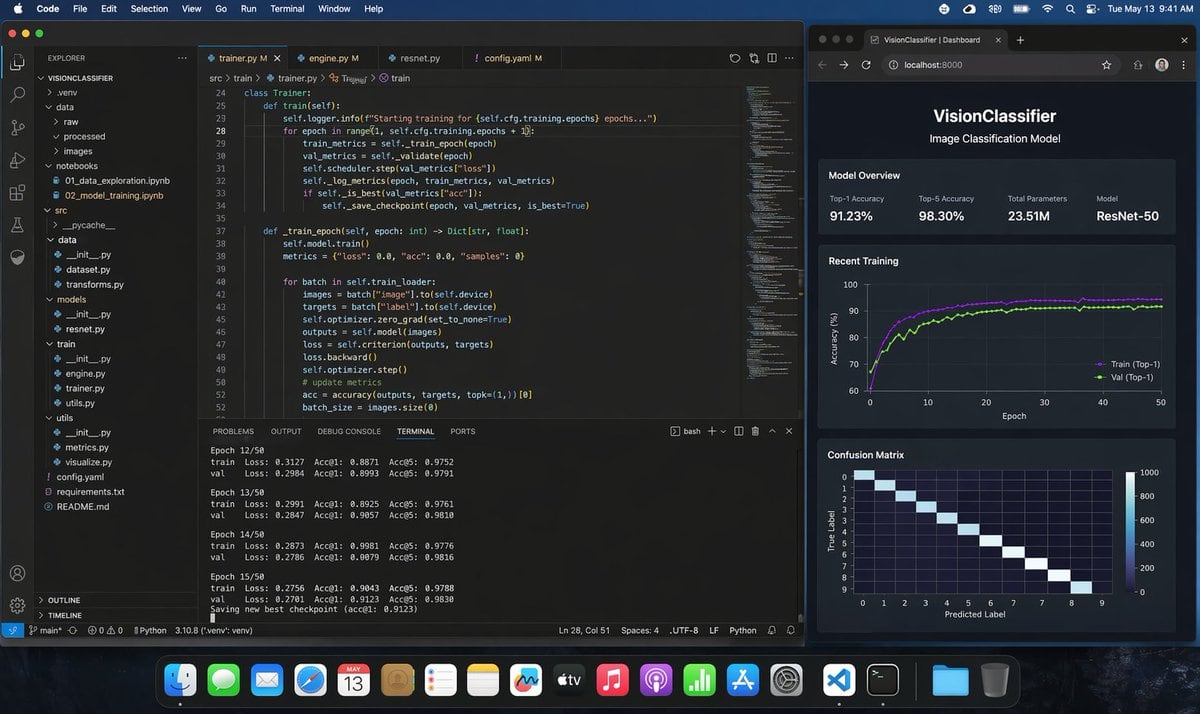
此提示词可生成一张高度逼真的 macOS 屏幕截图,展示程序员在 VS Code 中训练 Python 图像分类模型,并配有实时浏览器仪表盘,适用于产品样机、社交媒体贴文及 AI 演示视觉素材。

此提示词可生成一张高度逼真的 macOS 屏幕截图,展示程序员在 VS Code 中训练 Python 图像分类模型,并配有实时浏览器仪表盘,适用于产品样机、社交媒体贴文及 AI 演示视觉素材。
提示词

一张超写实的 macOS 桌面截图,展示了机器学习工程师在夜晚的工作空间。画面为正视视角,顶部为深蓝色 macOS 菜单栏,底部可见程序坞(Dock)。桌面上并排显示 2 个主要应用程序窗口。左侧是一个占据屏幕约三分之二的深色主题 Visual Studio Code 窗口。VS Code 项目在资源管理器侧边栏中命名为 "VISIONCLASSIFIER",包含一个逼真的 Python ML 文件夹树,其中有 11 个可见的顶级或展开项:.venv、data、raw、processed、images、notebooks、src、utils、config.yaml、requirements.txt、README.md。在 notebooks 文件夹内,显示 2 个可见文件:01_data_exploration.ipynb 和 02_model_training.ipynb。在 src 文件夹内,展示真实的 ML 代码结构,包含 dataset.py、transforms.py、models、resnet.py、train、engine.py、trainer.py、utils.py。编辑器区域打开了 4 个标签页:trainer.py、engine.py、resnet.py、config.yaml,当前活动标签页为 trainer.py。显示清晰、可信的 ResNet 图像分类流水线 Python 训练代码,包含 Trainer 类、train(self) 和 train_epoch(self, epoch: int) -> Dict[str, float] 方法,引用 self.cfg.training.epochs、train_metrics、val_metrics、scheduler.step、save_checkpoint、self.model.train()、batch["image"]、batch["label"]、optimizer.zero_grad、criterion、loss.backward、optimizer.step、accuracy(outputs, targets, topk=(1,))[0]。代码需清晰且具有自然的屏幕质感,行号显示在 24 到 52 行之间。VS Code 窗口底部打开了集成终端的 TERMINAL 标签页,显示 4 个 epoch 的真实训练日志:Epoch 12/50、Epoch 13/50、Epoch 14/50、Epoch 15/50,每行包含 Loss、Acc@1 和 Acc@5 的训练与验证数据,最后一行显示已保存新的最佳检查点。数值需符合成功的训练过程,Top-1 准确率在 0.88 到 0.91 之间,Top-5 准确率在 0.97 到 0.98 之间。底部包含常规的 VS Code 状态栏,显示 Python 环境详情。右侧放置 1 个深色主题的网页浏览器窗口,显示 localhost:8000 上的本地仪表盘,页面标题为 "VisionClassifier | Dashboard",应用标题为 "VisionClassifier",副标题为 "Image Classification Model"。仪表盘包含 3 个堆叠部分。第一部分是 "Model Overview",包含 4 个指标卡片:Top-1 Accuracy 91.23%、Top-5 Accuracy 98.30%、Total Parameters 23.51M、Model ResNet-50。第二部分是 "Recent Training",展示一张 50 个 epoch 的准确率深色折线图,包含 2 条标注为 Train (Top-1) 和 Val (Top-1) 的彩色曲线,曲线迅速上升并稳定在 90% 左右。第三部分是 "Confusion Matrix",显示一个 10x10 的热力图,具有明亮的对角线,坐标轴标注为 True Label 和 Predicted Label。使用细腻的反射效果、清晰的排版、真实的 UI 间距和逼真的屏幕光晕。macOS 顶部菜单栏左侧显示 Code、File、Edit、Selection、View、Go、Run、Terminal、Window、Help 等常用菜单,右侧显示系统图标,时间显示为 Tue May 13 9:41 AM。程序坞应包含多个可识别的应用图标,整体感觉真实且不杂乱。整体风格:超写实截图、专业开发者工作站、精致的深色模式界面、无风格化、无插画感,与真实屏幕截图无异。

提示词结构
  • 模型gpt-image-2
  • 用途app-ui-mockup
  • 风格photorealistic, minimal, watercolor
  • 画幅Flexible
适用场景
  • 用途app-ui-mockup
  • 风格photorealistic, minimal, watercolor
  • 推荐规格1:1, 4:5, 16:9, or 9:16
  • 模型GPT Image 2
如何修改

把这个 超写实 ML 开发者桌面 提示词当作起点。替换主体、产品细节、场景、光线、品牌颜色和输出画幅,同时保留 app-ui-mockup 的用途和 photorealistic, minimal, watercolor 的视觉方向。

可替换变量
  • 主体替换成你的产品、人物、场景或界面对象。
  • 用途保留或改写为 app ui mockup、广告图、封面、海报或电商主图。
  • 画幅按投放位置选择 1:1、4:5、16:9 或 9:16。
  • 品牌线索补充颜色、材质、道具、文案安全区和最终使用平台。
推荐规格

先按目标平台选择画幅,再根据用途选择 1K、2K 或 4K。产品图和海报通常适合更高清晰度。

生成前检查
  • 检查主体、光线、构图和画幅都足够明确。
  • 检查如果图片要承载标题或广告文案,已经预留文字安全区。
  • 检查生成前确认分辨率、额度成本和最终使用位置。
为什么有效

超写实 ML 开发者桌面 的重点是先固定图片用途,再用主体、构图、光线、风格和画幅控制生成结果。它适合 app ui mockup,并保留 photorealistic, minimal, watercolor 的视觉方向。

常见问题
  • 能直接用吗?可以。先替换主体、品牌线索和画幅,再进入 Image2Studio 生成。
  • 适合什么比例?按平台选择 1:1、4:5、16:9 或 9:16。