很多人搜索「GPT Image 2 文字渲染提示词」时,其实不是缺几个漂亮形容词,而是卡在了空白输入框前:知道要一张图,却不知道怎么把用途、主体、构图、光线和画幅写成可检查的指令。这篇文章写给需要图片后续承载标题、标签、价格、UI 文案或广告语的人。判断一条 prompt 有没有用,不看它听起来多厉害,而看它能不能让下一步生产更容易。
在 Image2Studio 里,提示词应该像一份压缩过的 brief。它要说清图片用来做什么,什么元素必须可识别,画面要保护什么区域,光线为什么能解释材质,最后图片会出现在哪个页面或平台。这样读者不是收藏一堆示例,而是可以从学习直接走到生成、评审和复用。
这篇指南先帮你决定什么
- 明确图片任务:写出能把视觉画面和文字空间分开的 prompt。
- 明确渠道和页面位置:海报、产品标签、社媒封面、包装概念、标题卡和广告创意。
- 写清生成后必须保留的主体细节。
- 在风格词之前确定裁切、安全区和输出比例。
- 生成第一版之后,用什么标准评审。
可复制提示词模板
创建一张用于[位置]的图片,主体是[对象],包含[构图]、[文字安全区]、[标签/招牌表面]、[背景对比]、[光线]和[画幅]。
示例 1: 海报标题
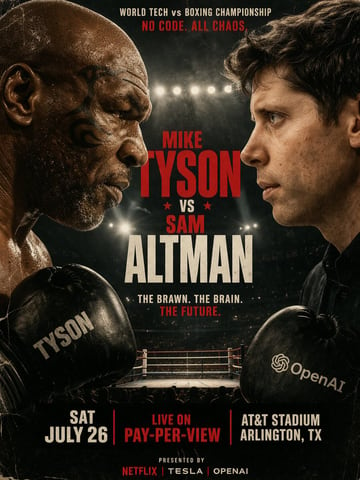
创建一张用于画廊海报的图片,主体是陶瓷展海报视觉,花瓶在底部,上半部分留空,柔和石膏墙,竖版画幅,明确文字安全区、文案背后背景简单、标签表面清楚,并且不承诺小字生成一定完美。
它要求标题区,而不是假文字。 它把用途、主体、画面限制和输出位置都写进去了,后续只需要替换变量。
示例 2: 产品标签
创建一张用于包装概念的图片,主体是带空白奶油色标签的蜂蜜罐,罐子正面,标签表面干净,蜂蜜金色边缘光,明确文字安全区、文案背后背景简单、标签表面清楚,并且不承诺小字生成一定完美。
它让标签后续可编辑。 它把用途、主体、画面限制和输出位置都写进去了,后续只需要替换变量。
示例 3: 社媒图卡
创建一张用于社媒金句卡的图片,主体是专注力技巧的极简桌面场景,左侧物件组合,右侧安静纸面,4:5 画幅,明确文字安全区、文案背后背景简单、标签表面清楚,并且不承诺小字生成一定完美。
它保留可读文案块。 它把用途、主体、画面限制和输出位置都写进去了,后续只需要替换变量。
示例 4: 招牌样机
创建一张用于品牌样机的图片,主体是小面包店门头招牌,空白矩形招牌,窗内暖光,街景语境,不生成文字,明确文字安全区、文案背后背景简单、标签表面清楚,并且不承诺小字生成一定完美。
它提供干净招牌表面。 它把用途、主体、画面限制和输出位置都写进去了,后续只需要替换变量。
示例 5: 价格区域
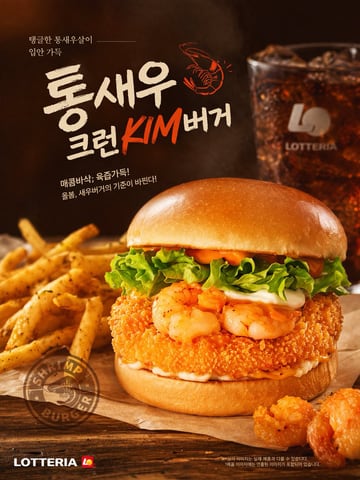
创建一张用于促销 story 图的图片,主体是气泡饮料罐广告,饮料罐在冰上,底部大价格安全区,明亮夏日光,明确文字安全区、文案背后背景简单、标签表面清楚,并且不承诺小字生成一定完美。
它提前规划促销区域。 它把用途、主体、画面限制和输出位置都写进去了,后续只需要替换变量。
示例 6: UI 标签
创建一张用于onboarding 功能图的图片,主体是移动端 App 截图样机,大空白通知卡,干净手机框,可读版式间距,明确文字安全区、文案背后背景简单、标签表面清楚,并且不承诺小字生成一定完美。
它避免依赖模型生成小 UI 字。 它把用途、主体、画面限制和输出位置都写进去了,后续只需要替换变量。
像写工作 brief 一样写 prompt
1. 先写任务,再写风格
更多时候应该让模型预留文字位置,而不是让它完成精确排版。需要精准文字时,在设计软件里加最终文案。 很多提示词文章的问题就在这里:先写一堆好看的视觉方向,最后才提用途。顺序要反过来。如果图片要用于海报、产品标签、社媒封面、包装概念、标题卡和广告创意,第一句话就应该让这个使用位置可见。
2. 让主体可以被检查
主体不是一个名词就够了。你要写出评审时会看的部分:外形、材质、表情、屏幕模块、标签表面、产品边缘或标题空间。对于文字安全图片提示词来说,主体太模糊,模型就会替你编关键细节;主体具体,后续才可以只改一个变量,而不是整条重写。
3. 把构图当成约束
构图决定结果能不能用。你要写清主体在哪、留白在哪、什么东西不能抢焦点。这篇文章里的基础视觉方向是:明确文字安全区、文案背后背景简单、标签表面清楚,并且不承诺小字生成一定完美。这句话不是装饰,而是一份检查清单。
4. 用光线解释画面
文字区要比主体更安静。文字背后的强纹理,后期修起来很贵。 生成结果看起来假,很多时候不是风格不够,而是光线没有解释材质。继续加形容词之前,先判断它需要柔和日光、硬轮廓光、亮面反射、克制棚光,还是平面图形对比。
5. 按最终位置评审
把真实文案压上去测试之后,再决定图片是否可用。 一张图单独看好看,但放进最终容器里不能用,就还没完成。把它和标题、价格、按钮、Deck 页、商品卡片或社媒文案放在一起看,问题会暴露得更快。
在 Image2Studio 里的工作流
- 从上面最接近的示例开始,替换主体、用途和比例。
- 打开 Image2Studio,生成前先检查额度成本和分辨率。
- 第一版先保守生成,不要在主体和画幅还不稳时追风格。
- 保存最强结果和对应 prompt,再每次只改一个变量做变体。
常见错误和修正
做一张海报,文字要完美打出来,很多细节,背景漂亮。
创建一张用于画廊海报的图片,主体是陶瓷展海报视觉,花瓶在底部,上半部分留空,柔和石膏墙,竖版画幅,明确文字安全区、文案背后背景简单、标签表面清楚,并且不承诺小字生成一定完美。
改写后补上了图片任务、主体、构图、光线、输出约束和评审标准。
- 错误:写一条声称适合所有平台的万能 prompt。修正:只指定一个最终位置。
- 错误:先追风格,再补结构。修正:先决定画幅、主体大小和安全区。
- 错误:第一版太空,就继续加道具。修正:先调整光线、角度或背景对比。
- 错误:看到一张漂亮图就接受。修正:检查它放进海报、产品标签、社媒封面、包装概念、标题卡和广告创意之后还是否成立。
生成后的评审清单
同一区域同时要求复杂插画和精确小字,prompt 很容易失败。 评审没有写 prompt 那么有趣,但它最省时间。先问主体在真实展示尺寸下是否清楚,再看背景是否服务任务,然后检查标题、价格、标签、UI 卡片或 CTA 区域是否有足够空间。如果图片是为了销售,产品必须赢;如果图片是为了教学,阅读顺序必须赢;如果图片是为了停住信息流,钩子必须强,但不能强到让版式失控。
实际修改时怎么迭代
第一版生成后,不要一上来整条重写,除非图片任务本身错了。一次只改一个变量。主体弱,就补角度、尺寸、材质或背景对比;版式弱,就移动安全区,或者把画幅写得更明确;画面太普通,就从真实渠道里补一个上下文,比如货架、checkout 卡片、手机信息流、浏览器框、海报墙、包装表面或桌面场景;风格太吵,就先删风格词,不要继续往上堆。目标不是让提示词听起来更聪明,而是让下一张图更容易判断。对于「GPT Image 2 文字渲染提示词」来说,通常要少一点装饰性形容词,多一点关于「海报、产品标签、社媒封面、包装概念、标题卡和广告创意」的具体决定。
测试时保留一个很小的 prompt 记录:原始版本、这次改了哪个变量、结果哪里变好或变坏。跑三四轮之后,有用的结构会变得很明显。Image2Studio 的价值也在这里:prompt、生成图和保存的作品可以放在同一个工作流里,不会散落在聊天记录里。
下一步怎么走
把这篇指南当成方法层。相关 topic 页面负责按搜索意图收集示例,tools 页面负责在生成前清理或转换 prompt。更实际的路径是:读完指南,打开相关 topic,复制一个示例,替换变量,再进入 Image2Studio 生成。这样文章才是指南,而不是静态提示词展柜。
这些GPT Image 2 文字渲染提示词示例可以直接复制吗?
可以。复制任意示例,替换主体和最终位置,然后在 Image2Studio 里生成。第一版应该当草稿评审,不要当最终图。
提示词是不是越长越好?
不是。只有能控制可见结果的词才值得保留:主体、构图、光线、画幅、安全区。不能改变评审结果的形容词应该删掉。
这些页面是否表示 Image2Studio 和 OpenAI 有官方合作?
不是。Image2Studio 使用 GPT Image 2-oriented 的提示词语言来描述工作流,但不声称官方合作关系,也不承诺额外模型权利。