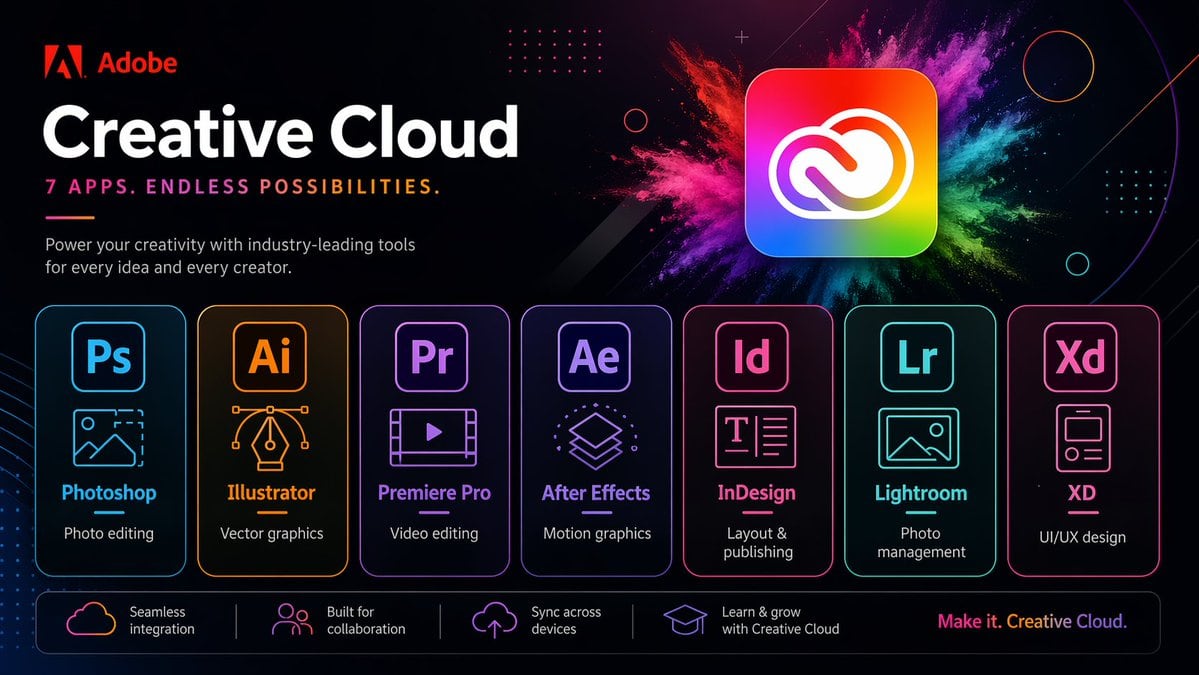
提示词{"type":"软件促销横幅","brand":{"name":"Adobe","logoPosition":"左上角"},"scene":{"style":"时尚未来感科技广告,深色模式,光泽霓虹 UI,高对比度,高级营销视觉图","background":"深黑至深海军蓝渐变,带有淡淡的对角线、微妙的光晕、点阵网格装饰、细圆轮廓、微小火花粒子及抽象几何叠加层","accentEffect":"主应用图标后方有大型多色粉末爆炸效果,融合了洋红色、粉色、紫色、蓝色、青色、绿色和黄色"},"text":{"headline":"Creative Cloud","subheadline":"7 款应用。无限可能。","body":"利用行业领先的工具为您的每一个创意和创作者赋能。","footerTagline":"创造无限。Creative Cloud。"},"layout":{"sections":[{"title":"顶部品牌区","position":"左上角","count":3,"labels":["Adobe 标志","Creative Cloud","7 款应用。无限可能。"]},{"title":"主应用展示","position":"中心至右上角","count":1,"labels":["Creative Cloud 图标"]},{"title":"应用卡片","position":"中间行","count":7,"labels":["Photoshop","Illustrator","Premiere Pro","After Effects","InDesign","Lightroom","XD"]},{"title":"功能栏","position":"底部","count":4,"labels":["无缝集成","专为协作打造","跨设备同步","通过 Creative Cloud 学习与成长"]}],"appCardArrangement":"七张均匀分布的圆角矩形卡片,横向排列在下方中部","footerTaglinePosition":"右下角"},"objects":{"mainIcon":{"shape":"圆角方形应用图标","colors":"彩虹渐变填充,配以白色 Creative Cloud 标志","position":"中心右上角","glow":"柔和外发光"},"appCards":[{"code":"Ps","name":"Photoshop","borderColor":"电光蓝","icon":"带有山脉和虚线裁剪角的图像框","description":"照片编辑"},{"code":"Ai","name":"Illustrator","borderColor":"橙色","icon":"带有贝塞尔曲线手柄的矢量钢笔尖","description":"矢量图形"},{"code":"Pr","name":"Premiere Pro","borderColor":"紫罗兰色","icon":"带有播放按钮的视频帧","description":"视频编辑"},{"code":"Ae","name":"After Effects","borderColor":"紫色","icon":"堆叠的动态图形层","description":"动态图形"},{"code":"Id","name":"InDesign","borderColor":"亮粉色","icon":"文本排版页面","description":"排版与出版"},{"code":"Lr","name":"Lightroom","borderColor":"青色","icon":"照片风景框","description":"照片管理"},{"code":"Xd","name":"XD","borderColor":"粉色","icon":"移动应用线框卡片","description":"UI/UX 设计"}],"featureBar":[{"icon":"云朵轮廓","text":"无缝集成"},{"icon":"人群图标","text":"专为协作打造"},{"icon":"上传至云端","text":"跨设备同步"},{"icon":"学士帽","text":"通过 Creative Cloud 学习与成长"}]},"rendering":{"camera":"正视平面海报视角","composition":"简洁居中的商业布局","lighting":"霓虹边缘光和柔和光晕","finish":"清晰的矢量文本混合效果,精致的广告宣传美学,超锐利排版"}}