日本新闻广播模拟
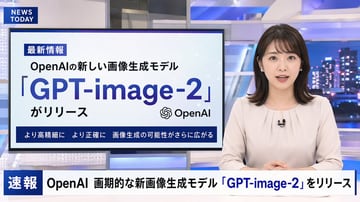
{ "type": "电视新闻广播布局", "anchor": { "appearance": "{argument name=\"anchor appearance\" default=\"年轻的日本女性新闻主播,留着齐肩深色短发\"}", "attire": "浅米色衬衫,佩戴小型翻领麦克风", "pose": "坐在桌前,双手交叠,面向前方" }, "studio_environment": "现代新闻演播室,配有蓝色发光面板,背景为夜间城市天际线", "graphics": { "top_left_bug": { "style": "深蓝色矩形", "text": "{argument name=\"channel logo\" default=\"NEWS TODAY\"}" }, "presentation_monitor": { "location": "主播后方左侧", "badge": "最新情報", "subtitle": "{argument name=\"subheadline\" default=\"OpenAIの新しい画像生成モデル\"}", "title": "{argument name=\"main headline\" default=\"「GPT-image-2」\"}", "suffix": "がリリース", "icon": "OpenAI logo", "bottom_bar": "より高精細に より正確に 画像生成の可能性がさらに広がる" }, "lower_thirds_ticker": { "badge": "速報", "headline": "{argument name=\"ticker text\" default=\"OpenAI 画期的な新画像生成モデル「GPT-image-2」をリリース\"}" } } }