海报
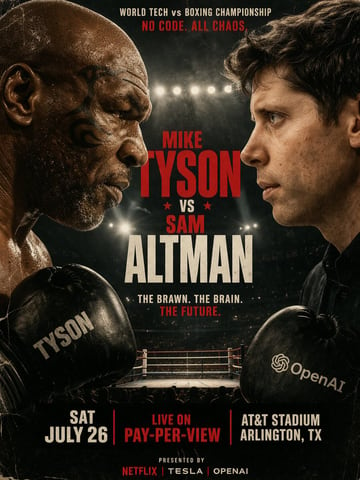
电影质感拳击比赛海报
一张充满颗粒感、电影质感的拳击宣传海报,展示了左侧的 {argument name="fighter 1" default="Mike Tyson"} 与右侧的 {argument name="fighter 2" default="Sam Altman"} 面对面较量的场景。左侧拳手是一位年长的光头男子,面部带有部落纹身,戴着印有 "TYSON" 字样的黑色拳击手套。右侧拳手是一位年轻男子,留着深色波浪卷发,戴着印有 OpenAI 标志和文字的黑色拳击手套。两人表情严肃且充满张力,皮肤纹理和汗水细节极其逼真。背景是明亮体育场灯光下虚化的拳击台。海报带有复古且略显磨损的垃圾摇滚质感。顶部文字为白色的 "WORLD TECH vs BOXING CHAMPIONSHIP" 以及红色的 "{argument name="top tagline" default="NO CODE. ALL CHAOS."}"。海报中央以醒目的粗体排版显示红色的 "MIKE TYSON"、红色的 "★ VS ★" 以及巨大的乳白色 "SAM ALTMAN" 字样。下方文字为 "{argument name="middle tagline" default="THE BRAWN. THE BRAIN. THE FUTURE."}"。底部通过 3 列文字展示 "{argument name="event date" default="SAT JULY 26"}"、红色的 "LIVE ON PAY-PER-VIEW" 以及 "AT&T STADIUM ARLINGTON, TX"。最底部的页脚文字为 "PRESENTED BY NETFLIX | TESLA | OPENAI"。